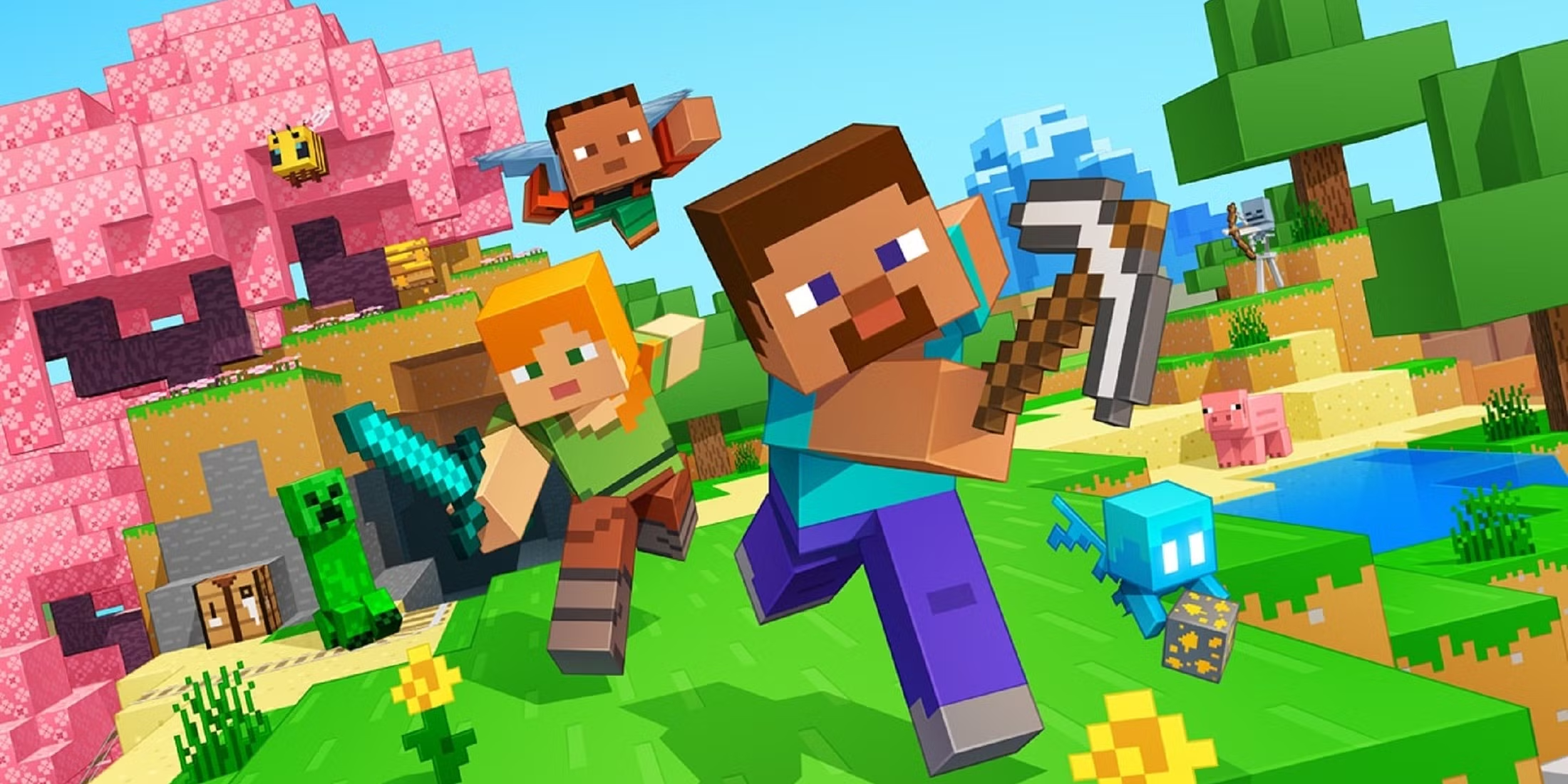
Otimizar FPS do Minecraft no PC é, quase sempre, uma combinação de três coisas: ajustar as configurações certas dentro do jogo, entender como a distância de render pesa no seu hardware e cortar “vilões invisíveis” do sistema, como shaders, overlays e processos em segundo plano. A boa notícia é que dá para ganhar fluidez sem deixar o jogo feio, desde que as mudanças sejam feitas com estratégia e prioridade.
Além disso, Minecraft não é um jogo “leve” em qualquer cenário. Em mundos com muitas construções, farms, aldeões, redstone e mobs, o peso vai além da placa de vídeo. Por isso, o caminho mais eficiente é tratar o desempenho como um pacote: o que está na tela (GPU), o que está sendo simulado (CPU) e o que está sendo carregado (disco/RAM).

Por que o FPS do Minecraft cai mesmo em PC bom?
Antes de mexer em qualquer slider, vale entender o que normalmente derruba o desempenho. Em seguida, fica muito mais fácil saber o que cortar sem “apagar” a identidade visual do jogo.
Os três gargalos mais comuns
- Distância de render alta demais: quanto mais chunks visíveis, mais trabalho de processamento e mais memória para manter tudo carregado.
- Simulação pesada: aldeias grandes, farms com muitos mobs, redstone ativa, trilhos, funis e entidades acumuladas aumentam o custo da CPU.
- Extras visuais: shaders, packs de textura em alta resolução e efeitos como sombras e partículas deixam a GPU no limite.
No entanto, existe um detalhe que pega muita gente: o jogo pode estar “travando” por causa de stutter (microtravadas), mesmo quando o FPS médio parece alto. Consequentemente, a sensação é de engasgo ao girar a câmera, entrar em áreas novas ou voar rápido.
Configurações de vídeo que mais melhoram FPS no Minecraft
As opções abaixo são as que, na prática, costumam entregar o maior ganho com o menor “custo” visual. Além disso, elas são fáceis de testar, porque o resultado aparece rápido.
O básico que quase sempre vale ajustar
- Tela cheia: prefira tela cheia exclusiva quando disponível; em muitos PCs isso melhora estabilidade e latência.
- V-Sync: desligado tende a liberar FPS; ainda assim, se houver tearing incômodo, use V-Sync ou limite de FPS.
- Limite de FPS: limitar pode estabilizar e reduzir aquecimento. Por exemplo, travar em 60/120/144 (de acordo com o monitor) costuma suavizar picos e quedas.
- Gráficos: trocar de “Fabulous/Fancy” para “Fast” geralmente dá ganho imediato, sobretudo em máquinas mais simples.
- Iluminação suave (Smooth Lighting): reduzir ou desligar costuma aumentar FPS em cavernas e bases com muitas fontes de luz.
- Nuvens: desligar ou deixar no mínimo ajuda bastante, principalmente em mapas abertos.
- Sombras e partículas: reduzir partículas (mínimo) e desativar efeitos supérfluos diminui o peso em combate e exploração.
Configurações com bom custo-benefício visual
- Mipmap: um nível intermediário costuma manter o mundo bonito à distância sem pesar tanto.
- Entidades: reduzir distância de entidades diminui custo em vilas e farms, sem mexer na distância do terreno.
- Biome Blend: reduzir suavização de biomas pode dar ganho em mundo aberto com transições menos custosas.
- Partículas e animações: desativar animações de textura “desnecessárias” é um ganho sutil, porém constante.
Além do mais, se o objetivo é competitividade (PvP, minigames, parkour), a prioridade vira consistência. Portanto, vale sacrificar efeitos cosméticos para manter o frame time estável.

Distância de render no Minecraft: como ajustar sem destruir a experiência
Distância de render é a configuração que mais “seduz”, porque ver longe é gostoso. Ainda assim, é também uma das que mais cobra performance. Consequentemente, acertar esse ponto é metade do caminho para otimizar FPS do Minecraft no PC.
O que a distância de render realmente faz
Em termos simples, ela define quantos chunks ao redor do jogador ficam visíveis. Quanto maior o valor, mais terreno, construções e luzes o jogo precisa desenhar e manter prontos. Por isso, ela pesa tanto em GPU quanto em CPU, além de aumentar uso de RAM.
Render distance x Simulation distance
Dependendo da edição e da versão, também existe a distância de simulação. Ela define até onde o jogo “simula” coisas como entidades, redstone, crescimento de plantações e comportamento de mobs. Ou seja: dá para ver longe, mas simular perto. Assim, o mundo continua bonito, enquanto o processamento pesado fica controlado.
- Se o FPS cai ao olhar para longe: reduza principalmente a distância de render.
- Se o FPS cai em bases cheias de farms e aldeões: reduza distância de entidades e distância de simulação, além de revisar a quantidade de mobs.
- Se o jogo dá microtravadas ao explorar rápido: diminuir render distance ajuda, porém otimizar carregamento (mods e armazenamento) ajuda ainda mais.
Uma regra prática que funciona
Comece com uma distância de render mais baixa do que você gostaria e aumente aos poucos. Em seguida, teste em três lugares: um ponto alto (mundo aberto), sua base (entidades e redstone) e uma área com cavernas (iluminação e partículas). Dessa forma, o ajuste fica realista para o seu uso.

Configurações avançadas que impactam muito (e quase ninguém usa direito)
Depois do básico, existem ajustes menos “óbvios” que, no entanto, podem transformar o jogo em PCs medianos. Além disso, eles ajudam a combater stutter, que é um dos piores inimigos da sensação de fluidez.
Resolução e escala: o atalho para aliviar a GPU
Se o gargalo for placa de vídeo, reduzir resolução (ou usar uma escala menor) é um ganho direto. Ainda assim, para não deixar tudo borrado, a dica é diminuir um pouco e compensar com nitidez do monitor ou mantendo texturas padrão.
Shaders e packs de textura: o combo que mais derruba FPS
Shaders são lindos, porém caros. Consequentemente, mesmo uma distância de render “ok” pode virar um peso absurdo com sombras dinâmicas e reflexos. Já packs de textura em alta resolução aumentam consumo de VRAM e podem gerar travadinhas ao carregar áreas novas.
- Se a prioridade é FPS: evite shaders ou use presets bem leves.
- Se quer visual com estabilidade: reduza render distance e mantenha simulação curta, além de usar mods de otimização.
Entidades e “lixo” acumulado no mundo
Itens dropados no chão, mobs presos em farms sem controle, carrinhos, barcos e aldeões em excesso viram custo permanente. Por isso, organizar farms com limites e desligar sistemas quando não estiver usando faz diferença. Além do mais, bases cheias de funis e baús conectados também podem pesar, então vale planejar rotas mais enxutas.
Mods para otimizar FPS no Minecraft no PC: quando vale e quais escolher
Na edição Java, mods de performance são o caminho mais eficiente para ganhar FPS e, principalmente, estabilidade. Ainda assim, a escolha depende do seu objetivo: compatibilidade, simplicidade ou o máximo de desempenho possível.
Opção clássica: OptiFine
O OptiFine é conhecido por reunir ajustes gráficos e melhorias em um pacote só. Além disso, ele facilita configurações finas e é bastante usado por quem gosta de controlar cada detalhe visual. Por outro lado, em alguns cenários modernos, há combinações que entregam desempenho ainda melhor.
Site oficial: OptiFine
Opção focada em desempenho: Sodium (Fabric)
O Sodium é famoso por aumentar FPS e reduzir stutter com foco total em renderização. Consequentemente, ele costuma ser uma escolha excelente para quem quer fluidez acima de tudo. Para usar, geralmente é necessário um loader como o Fabric.
Fabric: Site oficial do Fabric
Shaders com melhor custo-benefício: Iris (junto do Sodium)
Se a ideia é usar shaders sem sacrificar tanto, Iris + Sodium costuma ser um combo popular. Ainda assim, a regra continua: shader pesado vai cobrar caro, então ajustes conservadores seguem sendo importantes.
Iris: Site oficial do Iris

Java, RAM e inicializador: como evitar travadinhas sem exagerar
Na edição Java, alocar RAM demais pode ser tão ruim quanto alocar de menos. Por isso, o ideal é buscar equilíbrio. Além disso, o que mais importa não é “encher” de memória, e sim reduzir picos e manter o garbage collector trabalhando de forma estável.
Boas práticas que evitam dor de cabeça
- Não aloque toda a RAM do PC: o sistema e programas em segundo plano precisam de espaço, ou o Windows começa a “trocar” dados no disco.
- Prefira o launcher oficial e Java adequado: versões modernas do Minecraft normalmente já vêm com runtime próprio no launcher, o que reduz conflitos.
- Evite muitas otimizações ao mesmo tempo: mexer em mods, shaders e argumentos da JVM de uma vez dificulta identificar o que ajudou (ou piorou).
Se o foco for estabilidade, a melhor abordagem é mudar uma coisa por vez e testar no mesmo mundo, no mesmo local e com o mesmo horário do dia no jogo. Dessa forma, o resultado fica mais consistente.
Windows e drivers: ajustes fora do jogo que aumentam FPS
Mesmo com o Minecraft perfeitamente configurado, o desempenho pode cair por causa de sistema, driver ou energia. Consequentemente, essas verificações costumam render um ganho “gratuito”, especialmente em notebooks.
Checklist rápido de sistema
- Atualize o driver de vídeo: NVIDIA, AMD e Intel liberam correções e otimizações com frequência.
- Plano de energia: use um modo de alto desempenho quando estiver jogando, principalmente em notebook.
- Feche o que pesa: navegador com muitas abas, gravação em segundo plano, launchers extras e sincronizadores podem gerar stutter.
- Desative overlays que você não usa: overlays de chat, gravação e monitoramento podem causar microtravadas em alguns PCs.
- Garanta que o Minecraft está na GPU dedicada: em notebook, às vezes o jogo cai na GPU integrada sem você perceber.
Além disso, jogar com o armazenamento muito cheio ou com o mundo salvo em disco lento pode piorar o carregamento de chunks. Portanto, manter espaço livre e, quando possível, usar SSD ajuda bastante na sensação de fluidez durante exploração.

Configuração recomendada por objetivo: competitivo, survival e construção
Nem todo mundo quer a mesma coisa. Por isso, separar por perfil ajuda a acertar mais rápido.
FPS alto e estável (PvP e minigames)
- Render distance: baixa a moderada.
- Entidades e partículas: reduzidas.
- Gráficos: Fast, sem extras.
- Mods: Sodium (e complementos compatíveis) para maximizar fluidez.
- FPS: limite alinhado ao monitor para estabilidade.
Survival “bonito” sem travar
- Render distance: moderada, subindo aos poucos.
- Simulação: mais curta do que a render, para reduzir custo de CPU.
- Shaders: somente se forem leves e com ajustes conservadores.
- Organização de base: controle de mobs e itens no chão para evitar peso permanente.
Construção e criação de conteúdo
- Render distance: mais alta, porém com simulação ajustada.
- Iluminação suave: teste níveis intermediários antes de desligar.
- Texturas: evite packs absurdamente pesados se a VRAM for limitada.
- Capturas e gravação: use ferramentas leves e feche processos paralelos para reduzir stutter.
FAQ: dúvidas comuns sobre FPS, render distance e desempenho no Minecraft
Qual é a melhor distância de render para ganhar FPS?
A melhor distância de render é a mais alta que mantém o FPS estável no seu pior cenário (base cheia, vila grande ou exploração rápida). Portanto, o ideal é subir aos poucos e testar em lugares diferentes, em vez de escolher um valor “fixo”.
Vale a pena aumentar a RAM do Minecraft?
Às vezes, sim. No entanto, exagerar pode piorar stutter em vez de melhorar. O equilíbrio costuma funcionar melhor do que “colocar tudo”, principalmente se o PC já roda outras coisas ao mesmo tempo.
OptiFine ou Sodium: qual melhora mais o FPS?
Em muitos PCs, Sodium tende a entregar ganhos maiores de desempenho bruto e estabilidade. Ainda assim, OptiFine pode ser mais conveniente para quem quer um pacote único de ajustes e recursos visuais. Consequentemente, a melhor escolha depende do seu objetivo e do seu conjunto de mods.
Bedrock roda melhor que Java no PC?
Com frequência, Bedrock é mais leve e estável em muitos computadores. Por outro lado, Java tem um ecossistema enorme de mods e otimizações, então pode ficar muito rápido quando bem ajustado.
Por que o FPS cai tanto em bases com aldeões e redstone?
Porque isso aumenta a carga de simulação. Aldeões, pathfinding, mobs, funis e mecanismos ativos cobram CPU o tempo todo. Portanto, reduzir distância de entidades e simulação, além de organizar farms, costuma ajudar mais do que mexer só em gráficos.
Conclusão: o “combo” que mais funciona para otimizar FPS do Minecraft no PC
Para otimizar FPS do Minecraft no PC sem perder a alma do jogo, o caminho mais consistente é: começar pelo básico (gráficos, nuvens, iluminação e partículas), acertar a distância de render com testes práticos e, em seguida, controlar a simulação (entidades, farms e vilas). Além disso, na edição Java, mods como Sodium e ajustes de sistema no Windows podem ser o empurrão final para eliminar microtravadas e estabilizar o frame time.
No fim, a melhor configuração é aquela que mantém o jogo fluido nos piores momentos, não apenas quando você está parado olhando para o horizonte. Consequentemente, testar em cenários reais e ajustar com calma vale mais do que copiar presets prontos sem critério.